
Leveranser
Leveranser är enskilda beställningar från kunder. En leverans har:
- ett nummer som identifierar den i systemet
- en kund och en leveransplats dit produkterna levereras. Om samma kund får leveranser till två olika leveransplatser hanteras var och en som en egen leverans.
- en status som anger hur beställningen framskrider (se nedan)
- en leveransdag som användaren väljer när leveransen markeras som levererad
- produkter med priser och rabatter
- säljare, kundens referens och följebrev
Leveranserna finns under leveranser i huvudmenyn. Med valen överst i listan kan du begränsa vyn enligt status: Alla, Pågående, Väntar på plockning, Väntar på leverans, Levererad, Ofakturerade (levererade men ofakturerade) och Fakturerad. Bredvid varje val visas antalet leveranser. Listan kan sorteras enligt kolumnerna Nummer, Kund, Levererad och Pris. När Visa produkter automatiskt är valt visas leveransens produkter när du för musen över raden.
Leveransens statusar
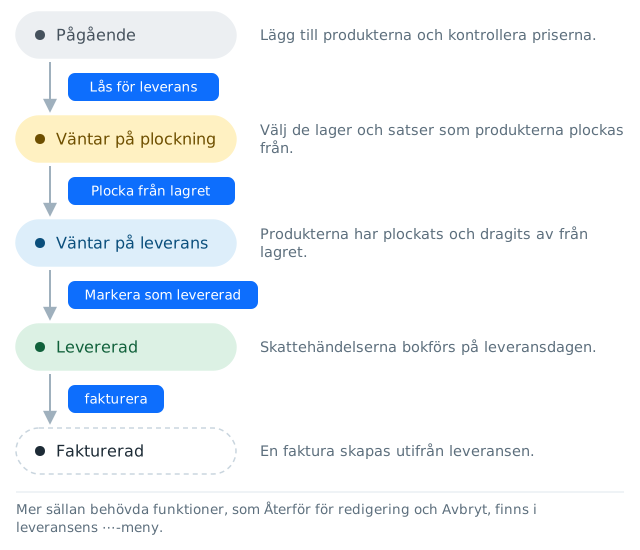
- pågående: Leveransen har skapats och dess innehåll redigeras. Produkter kan läggas till, ändras och tas bort endast i den här statusen.
- väntar på plockning: Leveransen har låsts för leverans och väntar på plockning från lagret. Produktraderna kan inte längre ändras eller tas bort. Återställ vid behov leveransen för redigering med Återför för redigering i ⋯-menyn på leveransens sida.
- väntar på leverans: Produkterna har plockats från lagret, och leveransen väntar på att överlämnas till kunden.
- levererad: Leveransen har markerats som levererad.
- återkallad: Leveransen har återkallats. Återkallade leveranser visas inte i leveranslistan.
Överst på leveransens sida visas statusen och statuskedjan, vars sista steg är Fakturerad. Sidans huvudknapp är alltid nästa steg för statusen, och funktioner som behövs mer sällan finns i ⋯-menyn.
Skapa en ny leverans
- Öppna kundens sida och tryck på ny leverans.
- I formuläret har leveransplatsen från kundens föregående leverans fyllts i på förhand. Kontrollera eller ändra uppgifterna:
- Leveransplats (namn, obligatoriskt). Med knappen Hämta från Valviras uppgifter kan du välja ett verksamhetsställe som hittas med kundens FO-nummer i Valviras tillståndsregister, och då fylls namn, tillståndsnummer och adress i.
- Leveransplatsens alkoholtillståndsnr (obligatoriskt för inhemska kunder). Om tillståndet har upphört eller ännu inte gäller visar formuläret en varning.
- Skatteupplagsnr om leveransen går till mottagarens skatteupplag.
- Leveransplatsens standardreferens, som blir kundens referens i leveransen.
- Butiksnummer: handelskedjans fasta identifierare för verksamhetsstället (obligatoriskt i S-gruppens e-faktura).
- Adress (gatuadress, postnummer, postanstalt) och Tilläggsinstruktioner för chauffören.
- Tryck på Skapa leverans.
Om du ändrar uppgifterna för den förifyllda leveransplatsen skapar systemet en ny leveransplats av de ändrade uppgifterna. På så sätt förblir de tidigare leveransernas leveransplatser oförändrade. Den som skapar leveransen anges som leveransens säljare. I en leverans till en exportkund frågar formuläret efter leveransplatsens land i stället för alkoholtillstånd.
En leverans kan inte skapas för en kund som har försäljningsförbud. Om kunden får försäljningsförbud efter att leveransen skapades, visar leveransens sida en varning tills leveransen har levererats eller återkallats. Kontrollera då om den ska levereras.
Leveransplatsen kan bytas senare på raden Leveransplats på leveransens sida med länken redigera eller ange tills leveransen har levererats. På leveransens sida visas också om leveransplatsens alkoholtillstånd inte gäller i dag.
Lägga till produkter
Produkterna läggs till i en pågående leverans med formuläret längst ned på leveransens sida:
- Skriv produktens namn vid Lägg till produkt och välj produkten. Med valen Dölj produkter utan pris och Dölj produkter som inte finns i lager kan du begränsa listan. När du har valt produkten ser du dess lagersaldo och pris samt pristyp (avtalspris, kundgruppspris eller allmänt pris, se Prissättning).
- Ange Antal. Om produkten redan finns i leveransen ersätter det nya antalet det tidigare, och det läggs inte till det.
- Kontrollera priset. Du kan ändra radpriset eller enhetspriset. Om produkten har pant kan du lägga till den i priset separat (Pant).
- Ange vid behov en radspecifik Rabatt-%. Ett tomt fält betyder att beställningens eller kundens rabatt används.
- Om du ändrade priset väljer du om priset används endast för den här beställningen, om det anges som kundens avtalspris eller som nytt allmänt pris.
- Tryck på Lägg till i leveransen.
Om produkten inte har någon EAN-kod varnar formuläret för det. Ange koden för produkten innan beställningen bekräftas.
En rad kan tas bort med länken ta bort när leveransen är pågående.
Rabatter: Vid Beställningens rabatt-% kan du ange en rabatt för hela beställningen och spara den med knappen Uppdatera rabatten. Beställningens rabatt ersätter kundens permanenta rabatt (anges på kundens flik Avtalsprislista). Rader som har fått ett eget pris eller en egen rabatt förblir oförändrade.
Varning för multipack: Ett multipack är en egen produkt vars pris gäller per förpackning. Om radens enhetspris ser ut som priset för en enskild produkt (eller tvärtom) varnar systemet redan i formuläret och erbjuder en rättelse. När raden sparas läggs den inte till, utan på sidan öppnas meddelandet Kontrollera multipack. Rätta raden eller tryck på Lägg till ändå. Samma kontroll görs när leveransen låses för leverans (Fortsätt ändå) eller faktureras (Fakturera ändå).
Leveransens övriga uppgifter
- Säljare: välj säljare och tryck på Byt. Säljaren kan inte längre bytas när leveransen har fakturerats.
- Kundens referens: skrivs ut i leveransdokumenten och på fakturan. Sparas automatiskt.
- Följebrev: fri text som skrivs ut i leveransdokumenten. Följebrevet fylls i på förhand med kontots standardföljebrev, och det sparas automatiskt.
Kundens referens och följebrevet kan redigeras tills leveransen har levererats.
Valvira-rapportering: Om leveransplatsen inte har något alkoholtillståndsnummer (t.ex. exportleveranser) behöver leveransen Valviras identifieringskod för specialförsäljning: 01 medicinsk användning, 02 till diplomatisk beskickning, 03 till export, 04 till tax free-försäljning, 05 till fartyg för proviantering, 06 till frizon eller tullkontor, 07 som nattvardsvin. Välj koden i en pågående leverans. För exportkunder anges koden automatiskt till 03 och exportlandet till leveransplatsens land. Så länge koden saknas är raden röd, och leveransen kan inte låsas.
Låsning och plockning
- När produkterna är klara trycker du på Lås för leverans. Leveransen får statusen väntar på plockning. Knappen visas endast om leveransen har produkter och de Valvirauppgifter som behövs är i ordning.
- På leveransens sida visas i vilka lager produkterna finns. Tryck på Plocka från lagret.
- Plockningssidan är gjord för att kunna användas också med telefon i lagret: varje produkt har ett eget kort som visar den beställda och den valda mängden samt lagrens partier. Du kan ange mängderna per parti, trycka på partiets saldo (sidan fyller i den mängd som behövs eller partiets hela saldo) eller välja Automatiskt från detta lager, och då väljs mängderna från lagrets partier med början från det äldsta. Vid plockningen visas också partiernas bäst före-datum. Töm valen tar bort de valda mängderna, och Återgå utan att bekräfta för dig tillbaka till leveransen.
- Tryck på Bekräfta valda plockningar. Knappen aktiveras först när den valda mängden för varje produkt är exakt den beställda mängden, det vill säga plockningen kan inte lämnas ofullständig.
Plockningen minskar produkterna i lagersaldot genast: i partiernas lagerbokföring uppstår raden "Leverans N". Leveransen får statusen väntar på leverans.
En gemensam plocklista för flera väntande leveranser får du från leveranslistans vy Väntar på plockning med knappen Skapa plocklista. Välj de leveranser som ska tas med och tryck på Uppdatera listan. Listan sammanställer de valda leveransernas produkter per produkt, och den kan skrivas ut (Skriv ut listan). Själva plockningen görs ändå per leverans.
En bekräftad plockning kan ångras med knappen Avbryt och plocka på nytt tills leveransen har markerats som levererad. De plockade produkterna återförs till lagret och leveransen återgår till statusen väntar på plockning genast när plockningssidan öppnas, även om du inte bekräftar en ny plockning.
Markera som levererad
- Välj leveransdatum och leveranstid på leveransens sida. Som standard används den innevarande timmen.
- Tryck på Markera som levererad.
Om leveransen innehåller alkoholdrycker och den valda dagen ligger utanför giltighetstiden för leveransplatsens alkoholtillstånd varnar sidan redan när dagen väljs. När du sparar öppnas meddelandet Bekräfta leveransdagen: välj Ja, markera som levererad eller Avbryt.
Om leveransen inte ännu kan markeras som levererad visas orsaken i stället för knappen, till exempel Valvira-kod saknas eller EMCS e-AD (ARC) saknas. Det senare gäller leveranser till EU-kunder på konton som använder Skatteförvaltningens EMCS-gränssnitt, se Exportkunder.
När leveransen markeras som levererad:
- registrerar systemet de levererade mängderna (i liter) och priserna på skattekontot med det valda leveransdatumet. Dessa poster är grunden för Valviras leveransanmälan och punktskattedeklarationen. I posten ingår leveransplatsens alkoholtillståndsnummer eller Valviras identifieringskod och exportland. Multipack rapporteras med uppgifterna för den enskilda produkten.
- dras de levererade litrarna av från kontots licens. Om licenslitrarna inte räcker markeras leveransen inte som levererad, utan du får ett felmeddelande. Lägg till licens vid Inställningar > Licens och försök på nytt.
Leveransen påverkar inte längre lagersaldot, eftersom produkterna redan drogs av vid plockningen.
Annullera en leverans
Funktionen Avbryt finns i ⋯-menyn på leveransens sida i alla statusar utom i redan återkallade leveranser.
- När en pågående leverans eller en leverans som väntar på plockning annulleras markeras den endast som återkallad.
- Om produkterna redan har plockats återförs de plockade produkterna till lagret.
- Om leveransen redan har levererats återför annulleringen produkterna till lagret, tar bort leveransens skattekontoposter och återför licenslitrarna. För detta begärs en separat bekräftelse. Använd det endast för att rätta bokföringsfel: om periodens rapporter redan har skickats motsvarar de inte längre uppgifterna i systemet. Om kunden returnerar levererade produkter, se kundretur.
En annullerad leverans kan inte återställas. Gör vid behov en ny leverans. Alla statusändringar sparas i händelseloggen.
Webbutikens beställningar
Om kontot har en webbutik (Inställningar > Webbutiker) kommer webbutikens beställningar till BrewOS som leveranser med statusen väntar på plockning. De plockas och markeras som levererade som andra leveranser.
- En Webbutiksbeställning är en kunds beställning från webbutiken. På leveransens sida visas webbutiken, beställningsnumret, mottagningstiden och ett eventuellt önskat leveransdatum.
- En Konsumentbeställning är en konsuments beställning, som går till webbutikens kund för konsumentförsäljning. Den rapporteras till Valvira under det detaljhandelstillstånd som anges i webbutikens inställningar, och ingen faktura görs för den: betalning och kvitto sköts i webbutiken. På leveransens sida visas också leveranssättet (avhämtning eller hemleverans), betalningsstatusen och konsumentens kontaktuppgifter. Konsumenten har bekräftat sin myndighetsålder i webbutiken, men kontrollera åldern vid överlämnandet.
En obetald konsumentbeställning kan markeras som betald med knappen Markera som betald, till exempel när den betalas vid avhämtningen. Om du markerar en obetald beställning som levererad frågar BrewOS först om den har betalats: Ja, betald och levererad markerar den samtidigt som betald. Om en obetald reservation går ut annulleras beställningen automatiskt. Levererade konsumentbeställningar visas inte i leveranslistans vy Ofakturerade.
Fakturering av leveranser
BrewOS skapar leveransdokument i PDF-format för leveranserna och möjliggör fakturering av leveranserna:
- fakturera skapar ett fakturautkast av leveransen i BrewOS fakturering. Funktionen är tillgänglig när leveransen är låst och inte har markerats som fakturerad: i en levererad leverans är den sidans huvudknapp, och i en leverans som väntar på plockning eller leverans finns den i ⋯-menyn. Om leveransen redan har ett fakturautkast öppnar funktionen det. Om leveransen redan har en godkänd faktura skapas ingen ny faktura, utan på sidan öppnas meddelandet Leveransen är redan fakturerad. Makulera då den tidigare fakturan, eller skapa en ny faktura med knappen Skapa ny faktura ändå. Se Fakturering.
- Markera som fakturerad markerar leveransen som fakturerad om du fakturerar med ett annat system. Du kan samtidigt ange fakturans nummer vid Fakturerad på annat håll?. Funktionen är tillgänglig i alla statusar utom i en återkallad leverans.
- Ångra faktureringen (i ⋯-menyn) tar bort faktureringsmarkeringen. Den annullerar eller krediterar inte leveransens fakturor: om leveransen ännu har ett fakturautkast eller en godkänd faktura påminner BrewOS om det. Annullera utkastet eller kreditera fakturan om du fakturerar leveransen på nytt.
I leveranslistan visar kolumnen Faktura om leveransen har fakturerats, och du kan begränsa listan till ofakturerade eller fakturerade leveranser.