
Produkter
I BrewOS betyder en produkt en artikel som säljs: en viss dryck i en viss förpackning. Varje produkt består av två delar:
- innehållet, det vill säga drycken, som har ett kommersiellt namn och en styrka, samt
- förpackningen, det vill säga förpackningsformen (t.ex. flaska, burk eller behållare), förpackningsstorleken och ett eventuellt etikettnamn.
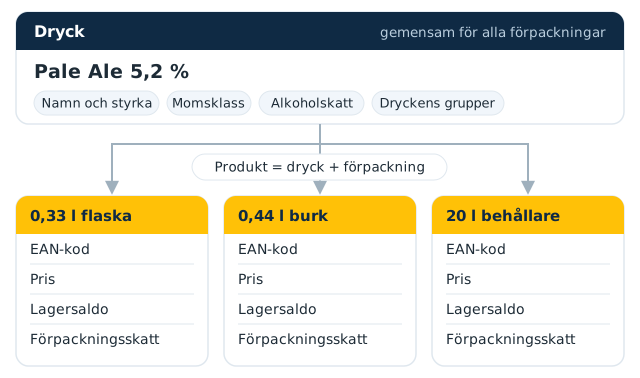
Samma drycks olika förpackningar (t.ex. 0,33 l flaska och 20 l behållare) är separata produkter med egna EAN-koder, priser och lagersaldon, men de delar dryckens namn, styrka och dryckesspecifika skatteinställningar. I lagerbokföringen betyder "produkt" nästan alltid en sådan förpackad produkt. I produktionen förpackas ölet till produkter vid tappningen; de produkter som öl enligt receptet kan tappas i definieras på receptets sida vid hantera receptets produkter (se Recept och Produktionssatser).
Prissättningen av produkter görs alltid per förpackning.
Produktlista
Produkterna finns under produkter i huvudmenyn. Högst upp på sidan finns knapparna Produktgrupper, Panter, EAN-koder, Ladda ner och skapa ny produkt.
Produkter kan sökas med namn, EAN-kod, Valvira-kod eller förpackningstyp. Listan kan avgränsas enligt lagerläge, produktgrupp (grupperna per dimension) och status (Aktiva produkter / Borttagna produkter), och sorteras efter namn eller med de nyaste först. Avgränsningen enligt produktgrupp visar de produkter som har den valda gruppen antingen på förpackningen eller på drycken. Om punktskattegrupperna för några produkter behöver kontrolleras visas ett meddelande ovanför listan, varifrån du kommer till de produkterna (se Skatteinställningar nedan).
Med väljaren överst kan listan växlas mellan två vyer. Sidan kommer ihåg den vy du använde senast.
- Priser och lager – varje produkts lagersaldo och Allmänt pris, samt den valda kundgruppens priser om kundgrupper har definierats. Priset kan redigeras direkt i listan genom att klicka på det (se Prissättning).
- EAN- och Valvirakoder – varje förpacknings EAN-kod och koden som produkten anmäls till Valvira med (Valviras produktnummer om ett sådant har angetts, annars EAN-koden; en multipack med den enskilda produktens kod och en low fill-produkt med den normalfyllda produktens kod). Drycker på högst 2,8 % anmäls inte till Valvira. En kod som saknas eller är felaktig är markerad i rött. En EAN-kod som saknas kan anges direkt i listan: skriv koden eller välj Ge nästa lediga nummer från din egen EAN-nummerserie. Koden läggs samtidigt till i produktens skattehändelser som saknar produktnummer. Klicka på Valviras produktnummer för att redigera det. Det nya numret uppdateras också i de skattehändelser vars månads leveransanmälan ännu inte har skickats.
I kodvyn avgränsar Endast produkter som saknar kod listan till produkter vars uppgifter ännu ska kompletteras. Med knappen Ladda ner får du alla produkter i den valda vyn och avgränsningen som Excel- eller CSV-fil (Vyn som Excel-fil / Vyn som CSV-fil), till exempel för en grossists produktformulär.
Skapa en ny produkt
- Öppna produkter och tryck på skapa ny produkt.
- Ange Namn, det vill säga dryckens kommersiella namn. Skriv inte förpackningen i namnet (som "flaska" eller "keg") – systemet visar förpackningen automatiskt i anslutning till namnet.
- Ange Styrka i procent (0–99 %, med en decimals noggrannhet).
- Ange Förpackningsform. Du kan välja flaska, burk eller behållare bland förslagen, eller skriva en egen.
- Ange Förpackningsstorlek och välj enhet (milliliter eller liter).
- Ange vid behov Etikettnamn (frivilligt), se nedan.
- Välj Identifierare: Ingen kod nu, EAN-kod från ditt eget nummerområde eller Valvira-rapporteringskod (annan tillverkares produkt). En egen produkt får en EAN-kod från företagets nummerområde: den första lediga koden är ifylld, men du kan välja i listan eller skriva vilken som helst av dina egna koder som ingen produkt ännu använder, även en som reserverats med en anteckning. En annan tillverkares produkt (t.ex. importerad) får tillverkarens kod, såsom streckkoden på etiketten, som Valvira-rapporteringskod. BrewOS avvisar en kod som Valvira inte skulle godta. Identifieraren kan också läggas till senare.
- Kontrollera punktskattegrupperna vid Skatteinställningar. BrewOS förväljer dem utifrån styrkan och förpackningsstorleken: för en dryck över 0,5 % antas alkoholskattens grupp vara öl och maltdrycker, och dryckesförpackningsskattens grupp väljs i enlighet med det. För en förpackning över 5 liter behöver ingen grupp för dryckesförpackningsskatt väljas.
- Välj vid behov dryckens och förpackningens produktgrupper vid Produktgrupper (visas när kontot har produktgrupper, se nedan). När du lägger till en förpackning för en befintlig dryck behåller drycken sina grupper i de dimensioner där du inte gör något val.
- Tryck på Lägg till produkt. Du kommer till den nya produktens sida.
Observera kombinationen av namn och styrka: Om du anger ett namn som redan är i bruk och samma styrka kopplas den nya produkten till den befintliga drycken som en ny förpackning, och den ärver dryckens grupper för alkoholskatt och läskedrycksskatt. Om namnet är detsamma men styrkan en annan skapar BrewOS en ny dryck och lägger till styrkan i dess namn, t.ex. "IPA, 5,5 %". Kontrollera alltså styrkan när du lägger till en förpackning för ett befintligt öl.
Det enklaste sättet att lägga till en ny förpackning för en befintlig dryck är att öppna någon av dess produkter och trycka på skapa ny förpackningsstorlek / -typ. Då är namn och styrka förifyllda och formuläret visar dryckens förpackningar som redan är i bruk.
Produktens sida
I rubriken på produktens sida visas produktens nummer, dryckens namn och styrka samt produktens produktgrupper. Under rubriken finns en väljare med dryckens alla förpackningar: välj en förpackning, så kommer du till den produktens sida. Under den finns åtgärderna skapa ny förpackningsstorlek / -typ, skapa multipack och ta bort ur sortimentet i menyn ⋯, samt produktens nyckeluppgifter: Allmänt pris (det allmänna priset exkl. moms och literpriset), EAN, Momsklass och Bäst före (mån).
Produktens uppgifter finns på kortet Grunduppgifter, som är öppet på fliken Hem och hopfällt på de andra flikarna. Redigera fältet och spara genom att trycka på spara ändringarna, som visas efter ändringen.
- Namn – dryckens kommersiella namn. Ändringen gäller alla förpackningar av samma dryck.
- Förpackning – produktens förpackningsform, -storlek och eventuella etikettnamn. Med länken redigera kan du ändra produktens etikettnamn.
- Bäst före (mån) – hållbarhet i månader från tappningen (1–200). När du ändrar värdet räknar BrewOS om bäst före-datumen för den här produktens lagerpartier från partiernas datum. Värdet sparas också som dryckens standardvärde.
- Styrka – redigeras med länken redigera. Ändringen gäller alla förpackningar av samma dryck, men kopieras inte till leverans- eller rapporteringsuppgifter som redan har gjorts.
- Momsklass – den momssats som tillämpas på produkten, redigeras med länken redigera, se nedan.
- EAN – den EAN-kod som kopplats till produkten som streckkod. Om det inte finns någon kod leder länken hantera EAN-koder till sidan EAN-koder.
- Valvira produktnummer – det produktnummer som används i första hand i Valvirarapporteringen; EAN-koden används endast om detta saknas. Använd det t.ex. för leverantörens streckkod för en importerad produkt som inte hör till dina egna EAN-nummerserier. När du ändrar numret uppdateras det nya numret också i produktens skattehändelser vars månads leveransanmälan ännu inte har skickats. Ett multipack har inte detta fält. Se Valvirarapportering.
- Valvira-rapportering – den kod som produkten anmäls till Valvira med, och varifrån den kommer (Valvira produktnummer, EAN-kod eller den enskilda produktens kod). Här visas också eventuella fel i koden och om Valvira har godkänt koden eller angett den som okänd i en tidigare anmälan.
- Externt produktNr – en eventuell produktkod i ett annat system (t.ex. ERP).
- Pant – den pant som hör till produktens förpackning, se nedan.
- Dryckens grupper (alla förpackningar) och Förpackningens grupper – produktens produktgrupper per dimension, se nedan.
Flikarna är Hem (punktskatteinställningar), Lager, Prissättning (se Prissättning), Marknadsföring och Leveranser. Fliken Lager visar produktens saldo per inköpsparti (Saldo per inköpsparti) och de senaste lagerhändelserna i alla lager; med lagrets namn avgränsas vyn till det lagret, och från ett parti kommer du till partiets uppgifter (se Lager). Fliken Leveranser listar de levererade leveranser där produkten har ingått.
Skatteinställningar
Produkten har fyra inställningar som påverkar beskattningen, samt vid behov en femte för befrielse från dryckesförpackningsskatt:
- Momsklass (i produktens grunduppgifter) – den momssats som används i produktens priser. Gäller alla förpackningar av samma dryck. Nollskattesatser (EU-försäljning, export) kan inte väljas för en produkt; de tillämpas automatiskt på exportkundernas fakturor.
- Produktgrupp för alkohol- och alkoholdryckesskatt – t.ex. Öl och andra maltdrycker, alkoholhalt över 0,5 %, viner och andra jästa drycker, mellanprodukter eller etylalkohol, eller grupp 0, och då betalas ingen alkoholskatt för drycken. Gäller alla förpackningar av samma dryck.
- Produktgrupp för läskedrycksskatt – endast för alkoholfria drycker. Kan väljas endast när alkoholskattens grupp är 0 (ingen alkohol- eller alkoholdryckesskatt). Gäller alla förpackningar av samma dryck.
- Produktgrupp för dryckesförpackningsskatt – förpackningsspecifik. Förpackningar över 5 liter är skattefria, och BrewOS beaktar detta automatiskt.
- Grund för befrielse från dryckesförpackningsskatt – väljs endast om "Ingen dryckesförpackningsskatt" har valts som grupp för dryckesförpackningsskatt (t.ex. om förpackningen hör till ett retursystem). Utan den kan skattefria rader inte deklareras till Skatteförvaltningen.
Punktskattegrupperna redigeras vid Produktinställningar på produktens flik Hem; spara genom att trycka på Spara inställningar. Om skattelagen har ändrats kan gruppen visas separat för varje period i lagversionen, och deklarationerna för tidigare perioder använder den egna periodens grupp. En period märkt med ⚠ kräver kontroll. Produkter som behöver kontrolleras visas också ovanför produktlistan i meddelandet Punktskattegrupperna behöver kontrolleras. Mer information: Punktskatt.
Produktgrupper och egen produktion
Produktgrupper är fritt definierbara grupper som underlättar hanteringen av produkter och den interna rapporteringen. Grupperna hanteras på sidan Produktgrupper, dit du kommer med knappen Produktgrupper i produktlistan eller med länken vid gruppvalen på produktens sida (hantera produktgrupper). Grupperna kan alltså skapas redan före den första produkten.
Grupperna hör till dimensioner. En dimension är en synvinkel enligt vilken produkterna grupperas, till exempel Typ (grupperna röd och vit), Ursprungsland (Frankrike, Italien) eller Smak. En dimension har två egenskaper:
- Beskriver – om dimensionen beskriver drycken eller förpackningen. Dryckens grupper väljs en gång och gäller alla förpackningar av drycken (t.ex. typ, ursprungsland, smak). Förpackningens grupper väljs per förpackning (t.ex. försäljningskanal, presentförpackning).
- Val – om en produkt kan ha bara en grupp i dimensionen (t.ex. typ: röd eller vit) eller flera (t.ex. flera smaker).
En produkts grupper är dess egen förpacknings grupper samt dess drycks grupper. Om kontot hade produktgrupper innan dimensionerna togs i bruk har de flyttats till en förpackningsspecifik dimension Tuoteryhmä (produktgrupp), där en produkt kan ha en grupp.
Skapa en dimension:
- Ange dimensionens Namn längst ned på sidan vid Skapa en ny dimension.
- Välj vid Beskriver om dimensionen gäller drycken eller förpackningen.
- Välj vid Val om en produkt kan ha en eller flera grupper i dimensionen.
- Tryck på Lägg till dimension.
Dimensionerna visas på sidan under rubrikerna Dryckens grupper och Förpackningens grupper. Dimensionens namn och valet En produkt kan ha flera grupper kan ändras på dess rubrikrad, och med pilarna ändras dimensionernas ordning. En dimension kan inte ändras till en dimension med en grupp om någon dryck eller produkt redan har flera av dess grupper. När en dimension tas bort tas också dess grupper bort.
Lägg till en grupp:
- Skriv gruppens namn på den sista raden i dimensionens grupplista (Ny grupp).
- Låt Egen produktion vara vald om gruppens produkter är egen produktion, eller ta bort valet t.ex. för produkter som förmedlas eller tillverkas på avtal.
- Tryck på radens +-knapp (Lägg till produktgrupp).
Namnet och valet Egen produktion för en befintlig grupp kan ändras på dess rad; spara med radens ✓-knapp. Med talet i grupplistans kolumn Produkter kommer du till produktlistan avgränsad till gruppens produkter.
En produkts grupper väljs i grunduppgifterna på produktens sida vid Dryckens grupper (alla förpackningar) och Förpackningens grupper: för en dimension med en grupp väljs gruppen i rullgardinsmenyn, för en dimension med flera grupper kryssas grupperna i. Spara genom att trycka på spara ändringarna. En ändring i dryckens grupper gäller alla förpackningar av drycken.
Egen produktion påverkar punktskatten: småbryggerinedsättningen beräknas endast för produkter som är egen produktion. Öl som inte är egen produktion deklareras med full skatt, om inte en nedsättningsklass har valts för ett manuellt registrerat parti (se Lager och Punktskatt). En produkt är egen produktion om inte någon av dess egna grupper eller dess drycks grupper är märkt som annat än egen produktion. En produkt som saknar produktgrupper behandlas som egen produktion. När en grupp tas bort lösgörs de produkter som hör till den från gruppen.
Pant
En pant är en namngiven förpackningspant med fast pris. När en pant har valts för produkten kan du i leveranserna lägga till pantens värde på fakturan separat om kunden inte själv svarar för dryckesförpackningsskatten eller PALPA-rapporteringen (se Leveranser).
- Öppna panterna med knappen Panter i produktlistan eller med länken vid Pant på produktens sida (hantera panter).
- Ange Namn och Pris, euro (inkl. moms) vid Skapa ny pant och tryck på Lägg till pant. Pantens pris inkluderar moms.
- Välj panten vid Pant på produktens sida och spara.
Borttagningen av en pant (✕) sker genast utan bekräftelse, och panten lösgörs från alla produkter.
Multipack
Ett multipack (t.ex. 6-pack) är en egen produkt med egen EAN-kod, eget pris och eget lagersaldo. Till Valvira och i punktbeskattningen rapporteras det ändå med den enskilda produktens identifierare, det vill säga ett 6-pack anmäls som sex enskilda produkter.
- Öppna den enskilda produktens sida och tryck på skapa multipack. Knappen visas endast för normalfyllda produkter under 2 liter som inte själva är multipack.
- Ange Enheter per förpackning (minst 2, standard 6) och Förpackningens namn (standard "6-pack"), samt vid behov Etikettnamn.
- Tryck på Skapa multipack.
Multipacket ärver den enskilda produktens grupp för dryckesförpackningsskatt och pant. Ange pris och vid behov en egen EAN-kod för det på dess egen sida. Ett multipack har inget eget Valvira produktnummer, eftersom det rapporteras med den enskilda produktens identifierare. Lagersaldo kan överföras mellan den enskilda produkten och multipacket (sammanställning / uppdelning), se Lager.
Etikettnamn
Med etikettnamnet skiljer man åt olika etikettversioner av samma förpackningsstorlek, t.ex. en version som görs för ett främmande varumärke ("Pirkka"). Etikettnamnet visas i produktens namn efter förpackningen. Det kan anges när produkten skapas eller senare med länken redigera vid Förpackning på produktens sida.
Low fill
Förpackningar med ofullständig fyllning kan hållas i ett separat low fill-saldo. Överföringen görs på produktens flik Lager:
- Välj lager genom att klicka på lagrets namn i saldo- eller händelsetabellen.
- Ange det antal styck som ska överföras vid Överför produkter till low fill-saldot och tryck på Överför.
Low fill-produkten skapas automatiskt vid den första överföringen. Den använder den normalfyllda produktens EAN-kod. Från low fill-produktens sida kan produkter på motsvarande sätt överföras tillbaka till det normalfyllda saldot.
Marknadsföring
På fliken Marknadsföring underhålls uppgifter som används i försäljningskatalogen och i andra försäljningskanaler (se Försäljningskatalog):
- Produktbeskrivning – produktens beskrivning. Med länkarna Översättning kan du lägga till översättningar av beskrivningen till olika språk. Välj Kopiera beskrivningen till produktens andra förpackningsversioner om du vill ha samma beskrivning och översättningar för alla dryckens förpackningar. Spara genom att trycka på Spara ändringarna.
- Ingrediens / Material – de ingredienser och material som används i produkten med marknadsföringsnamn (endast läsning). Listan öppnas med länken Visa / dölj ingredienser och material som används i produkten.
- Filer – produktens bilder och andra filer. Lägg till en fil vid Spara ny fil. En bildfil (PNG, JPEG, GIF) kan anges som produktens standardbild med länken ange som standardbild.
Ta bort en produkt ur sortimentet
Produkter tas inte bort permanent, eftersom de har lager- och leveranshistorik. Välj ta bort ur sortimentet i menyn ⋯ på produktens sida, så flyttas produkten till listan Borttagna produkter och erbjuds inte längre i valen. Produkten kan återställas genom att trycka på återför till sortimentet på dess sida.