
Toimitukset
Toimitukset ovat yksittäisiä tilauksia asiakkailta. Toimituksella on:
- numero, joka yksilöi sen järjestelmässä
- asiakas ja toimituspaikka, johon tuotteet toimitetaan. Jos saman asiakkaan kahteen eri toimituspaikkaan toimitetaan, kumpikin käsitellään omana toimituksenaan.
- tila, joka kertoo tilauksen etenemisen (ks. alla)
- toimituspäivä, jonka käyttäjä valitsee, kun toimitus merkitään toimitetuksi
- tuotteet hintoineen ja alennuksineen
- myyjä, asiakkaan viite ja saate
Toimitukset löytyvät päävalikon kohdasta toimitukset. Listan yläosan valinnoilla voit rajata näkymän tilan mukaan: Kaikki, Keskeneräiset, Odottaa poimintaa, Odottaa toimitusta, Toimitettu, Laskuttamatta (toimitetut mutta laskuttamattomat) ja Laskutettu. Kunkin valinnan vieressä näkyy toimitusten määrä. Listan voi järjestää sarakkeiden Numero, Asiakas, Toimitettu ja Hinta mukaan. Kun Näytä tuotteet automaattisesti on valittuna, toimituksen tuotteet näkyvät, kun viet hiiren rivin päälle.
Toimituksen tilat
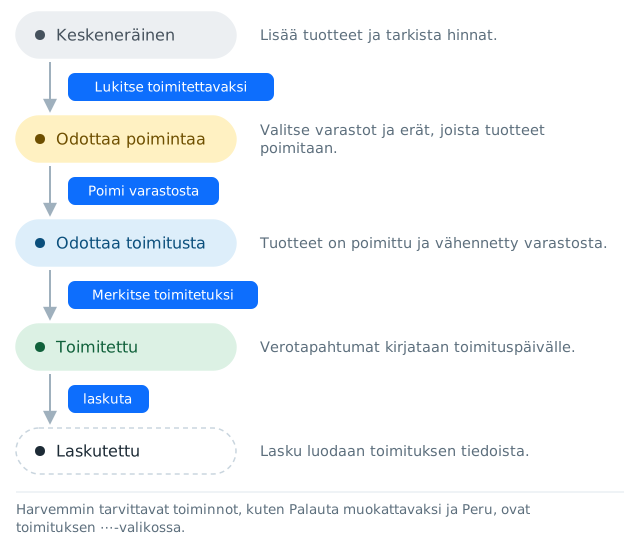
- keskeneräinen: Toimitus on luotu, ja sen sisältöä muokataan. Tuotteita voi lisätä, muuttaa ja poistaa vain tässä tilassa.
- odottaa poimintaa: Toimitus on lukittu toimitettavaksi, ja se odottaa poimintaa varastosta. Tuoterivejä ei voi enää muuttaa eikä poistaa. Palauta toimitus tarvittaessa muokattavaksi toimituksen sivun ⋯-valikosta kohdasta Palauta muokattavaksi.
- odottaa toimitusta: Tuotteet on poimittu varastosta, ja toimitus odottaa luovutusta asiakkaalle.
- toimitettu: Toimitus on merkitty toimitetuksi.
- peruttu: Toimitus on peruttu. Perutut toimitukset eivät näy toimituslistassa.
Toimituksen sivun yläosassa näkyy tila ja tilaketju, jonka viimeinen vaihe on Laskutettu. Sivun pääpainike on aina tilan seuraava vaihe, ja harvemmin tarvittavat toiminnot ovat ⋯-valikossa.
Uuden toimituksen luominen
- Avaa asiakkaan sivu ja paina uusi toimitus.
- Lomakkeelle on valmiiksi täytetty asiakkaan edellisen toimituksen toimituspaikka. Tarkista tai muuta tiedot:
- Toimituspaikka (nimi, pakollinen). Painikkeella Poimi Valviran tiedoista voit valita asiakkaan y-tunnuksella löytyvän toimipaikan Valviran luparekisteristä, jolloin nimi, lupanumero ja osoite täyttyvät.
- Toimituspaikan alkoholilupanr. (pakollinen kotimaisille asiakkaille). Jos lupa on päättynyt tai ei ole vielä voimassa, lomake näyttää varoituksen.
- Veroton varastonr., jos toimitus menee vastaanottajan verottomaan varastoon.
- Toimipaikan vakioviite, joka tulee toimitukselle asiakkaan viitteeksi.
- Myymälänumero: kauppaketjun kiinteä toimipaikkatunnus (S-ryhmän verkkolaskulla pakollinen).
- Osoite (katuosoite, postinumero, postitoimipaikka) ja Lisäohjeet kuljettajalle.
- Paina Luo toimitus.
Jos muutat esitäytetyn toimituspaikan tietoja, järjestelmä luo muutetuista tiedoista uuden toimituspaikan. Näin aiempien toimitusten toimituspaikat säilyvät muuttumattomina. Toimituksen luoja asetetaan toimituksen myyjäksi. Vientiasiakkaan toimituksessa lomakkeella kysytään alkoholiluvan sijaan toimituspaikan maa.
Myyntikiellossa olevalle asiakkaalle ei voi luoda toimitusta. Jos asiakas asetetaan myyntikieltoon sen jälkeen, kun toimitus on luotu, toimituksen sivulla näkyy varoitus, kunnes toimitus on toimitettu tai peruttu. Tarkista silloin, toimitetaanko se.
Toimituspaikkaa voi vaihtaa myöhemmin toimituksen sivun Toimituspaikka-riviltä linkillä muokkaa tai aseta, kunnes toimitus on toimitettu. Toimituksen sivulla näkyy myös, jos toimituspaikan alkoholilupa ei ole voimassa tänään.
Tuotteiden lisääminen
Keskeneräiseen toimitukseen lisätään tuotteet toimituksen sivun alaosan lomakkeella:
- Kirjoita tuotteen nimi kohtaan Lisää tuote ja valitse tuote. Valintojen Piilota tuotteet joilla ei hintaa ja Piilota tuotteet joita ei varastossa avulla voit rajata listaa. Valittuasi tuotteen näet sen varastosaldon ja hinnan sekä hintatyypin (sopimushinta, asiakasryhmähinta tai yleishinta, ks. Hinnoittelu).
- Anna Lukumäärä. Jos tuote on jo toimituksessa, uusi lukumäärä korvaa aiemman, eikä sitä lisätä siihen.
- Tarkista hinta. Voit muuttaa rivihintaa tai yksikköhintaa. Jos tuotteella on pantti, voit lisätä sen hintaan erikseen (Pantti).
- Anna tarvittaessa rivikohtainen Alennus-%. Tyhjä kenttä tarkoittaa, että käytetään tilauksen tai asiakkaan alennusta.
- Jos muutit hintaa, valitse, käytetäänkö hintaa vain tähän tilaukseen, asetetaanko se asiakkaan sopimushinnaksi vai uudeksi yleishinnaksi.
- Paina Lisää toimitukseen.
Jos tuotteella ei ole EAN-koodia, lomake varoittaa siitä. Aseta koodi tuotteelle ennen tilauksen vahvistamista.
Rivin voi poistaa linkillä poista, kun toimitus on keskeneräinen.
Alennukset: Kohdassa Tilauksen alennus-% voit antaa koko tilausta koskevan alennuksen ja tallentaa sen painikkeella Päivitä alennus. Tilauksen alennus korvaa asiakkaan pysyvän alennuksen (asetetaan asiakkaan Sopimushinnasto-välilehdellä). Rivit, joille on annettu oma hinta tai alennus, säilyvät ennallaan.
Monipakkausvaroitus: Monipakkaus on oma tuotteensa, jonka hinta on pakkauskohtainen. Jos rivin yksikköhinta näyttää yksittäisen tuotteen hinnalta (tai päinvastoin), järjestelmä varoittaa jo lomakkeella ja tarjoaa korjauksen. Tallennettaessa riviä ei lisätä, vaan sivulle avautuu Tarkista monipakkaus -ilmoitus. Korjaa rivi tai paina Lisää silti. Sama tarkistus tehdään, kun toimitus lukitaan toimitettavaksi (Jatka silti) tai laskutetaan (Laskuta silti).
Toimituksen muut tiedot
- Myyjä: valitse myyjä ja paina Vaihda. Myyjää ei voi vaihtaa enää, kun toimitus on laskutettu.
- Asiakkaan viite: tulostuu toimitusasiakirjoihin ja laskulle. Tallentuu automaattisesti.
- Saate: vapaa teksti, joka tulostuu toimitusasiakirjoihin. Saate täytetään valmiiksi tilin vakiosaatteella, ja se tallentuu automaattisesti.
Asiakkaan viitettä ja saatetta voi muokata, kunnes toimitus on toimitettu.
Valvira raportointi: Jos toimituspaikalla ei ole alkoholilupanumeroa (esim. vientitoimitukset), toimitukselle tarvitaan Valviran erityismyynnin tunnuskoodi: 01 lääkinnällinen käyttö, 02 diplomaattiseen edustustoon, 03 vientiin, 04 tax free -myyntiin, 05 alukselle muonitukseen, 06 vapaa-alueelle tai tullivirastoon, 07 kirkkoviiniksi. Valitse koodi keskeneräisessä toimituksessa. Vientiasiakkaille koodiksi asetetaan automaattisesti 03 ja vientimaaksi toimituspaikan maa. Niin kauan kuin koodi puuttuu, rivi on punainen, eikä toimitusta voi lukita.
Lukitseminen ja poiminta
- Kun tuotteet ovat valmiit, paina Lukitse toimitettavaksi. Toimitus siirtyy tilaan odottaa poimintaa. Painike näkyy vain, jos toimituksessa on tuotteita ja tarvittavat Valvira-tiedot ovat kunnossa.
- Toimituksen sivulla näkyy, missä varastoissa tuotteita on. Paina Poimi varastosta.
- Poimintasivu on tehty käytettäväksi myös puhelimella varastossa: kullakin tuotteella on oma korttinsa, jossa näkyvät tilattu ja valittu määrä sekä varastojen erät. Voit antaa määrät eräkohtaisesti, painaa erän saldoa (sivu täyttää tarvittavan määrän tai erän koko saldon) tai valita Automaattisesti tästä varastosta, jolloin määrät valitaan varaston eristä vanhimmasta alkaen. Poiminnassa näkyvät myös erien parasta ennen -päiväykset. Tyhjennä valinnat poistaa valitut määrät, ja Palaa vahvistamatta vie takaisin toimitukseen.
- Paina Vahvista valitut poiminnat. Painike aktivoituu vasta, kun jokaisen tuotteen valittu määrä on täsmälleen tilattu määrä, eli poimintaa ei voi jättää vajaaksi.
Poiminta vähentää tuotteet varastosaldosta heti: erien varastokirjanpitoon tulee rivi "Toimitus N". Toimitus siirtyy tilaan odottaa toimitusta.
Useamman odottavan toimituksen yhteisen poimintalistan saat toimituslistan Odottaa poimintaa -näkymästä painikkeella Luo poimintalista. Valitse listalle otettavat toimitukset ja paina Päivitä lista. Lista kokoaa valittujen toimitusten tuotteet tuotteittain, ja sen voi tulostaa (Tulosta lista). Varsinainen poiminta tehdään silti toimituskohtaisesti.
Vahvistetun poiminnan voi perua painikkeella Peruuta ja poimi uudelleen, kunnes toimitus on merkitty toimitetuksi. Poimitut tuotteet palautetaan varastoon ja toimitus palaa tilaan odottaa poimintaa heti, kun poimintasivu avautuu, vaikka et vahvistaisi uutta poimintaa.
Merkitseminen toimitetuksi
- Valitse toimituksen sivulla toimituspäivä ja -aika. Oletuksena on kuluva tunti.
- Paina Merkitse toimitetuksi.
Jos toimituksessa on alkoholijuomia ja valittu päivä on toimituspaikan alkoholiluvan voimassaolon ulkopuolella, sivu varoittaa jo päivää valittaessa. Tallennettaessa avautuu Vahvista toimituspäivä -ilmoitus: valitse Kyllä, merkitse toimitetuksi tai Peruuta.
Jos toimitusta ei voi vielä merkitä toimitetuksi, painikkeen tilalla näkyy syy, esimerkiksi Valvira-tunnuskoodi puuttuu tai EMCS e-AD (ARC) puuttuu. Jälkimmäinen koskee EU-asiakkaiden toimituksia tileillä, joilla on käytössä Verohallinnon EMCS-rajapinta, ks. Vientiasiakkaat.
Kun toimitus merkitään toimitetuksi:
- järjestelmä kirjaa toimitetut määrät (litroina) ja hinnat verotilille valitulla toimituspäivällä. Nämä kirjaukset ovat Valviran toimitusilmoituksen ja valmisteveroilmoituksen perusta. Kirjaukseen tulee toimituspaikan alkoholilupanumero tai Valviran tunnuskoodi ja vientimaa. Monipakkaukset raportoidaan yksittäisen tuotteen tiedoilla.
- toimitetut litrat vähennetään tilin käyttöoikeudesta. Jos käyttöoikeuslitrat eivät riitä, toimitusta ei merkitä toimitetuksi, vaan näet virheilmoituksen. Lisää käyttöoikeutta kohdassa Asetukset > Käyttöoikeudet ja yritä uudelleen.
Varastosaldoon toimittaminen ei enää vaikuta, koska tuotteet vähennettiin jo poiminnassa.
Toimituksen peruminen
Toiminto Peru löytyy toimituksen sivun ⋯-valikosta kaikissa tiloissa, paitsi jo perutuissa toimituksissa.
- Keskeneräisen tai poimintaa odottavan toimituksen peruminen vain merkitsee sen perutuksi.
- Jos tuotteet on jo poimittu, poimitut tuotteet palautetaan varastoon.
- Jos toimitus on jo toimitettu, peruminen palauttaa tuotteet varastoon, poistaa toimituksen verotilikirjaukset ja palauttaa käyttöoikeuslitrat. Tätä varten pyydetään erillinen vahvistus. Käytä sitä vain kirjausvirheiden korjaamiseen: jos kauden raportit on jo lähetetty, ne eivät enää vastaa järjestelmän tietoja. Jos asiakas palauttaa toimitettuja tuotteita, katso asiakaspalautus.
Peruttua toimitusta ei voi palauttaa. Tee tarvittaessa uusi toimitus. Kaikki tilamuutokset tallentuvat tapahtumalokiin.
Verkkokaupan tilaukset

Jos tilillä on verkkokauppa (Asetukset > Verkkokaupat), verkkokaupan tilaukset tulevat BrewOSiin toimituksina tilassa odottaa poimintaa. Ne poimitaan ja merkitään toimitetuksi kuten muutkin toimitukset.
- Verkkokauppatilaus on asiakkaan tilaus verkkokaupasta. Toimituksen sivulla näkyy verkkokauppa, tilausnumero, vastaanottoaika ja mahdollinen toivottu toimituspäivä.
- Kuluttajatilaus on kuluttajan tilaus, joka tulee verkkokaupan kuluttajamyynnin asiakkaalle. Se raportoidaan Valviralle verkkokaupan asetuksissa määritellylle vähittäismyyntiluvalle, eikä siitä tehdä laskua: maksu ja kuitti hoituvat verkkokaupassa. Toimituksen sivulla näkyvät myös toimitustapa (nouto tai kotiinkuljetus), maksutila ja kuluttajan yhteystiedot. Kuluttaja on vahvistanut täysi-ikäisyytensä verkkokaupassa, mutta tarkista ikä luovutettaessa.
Maksamattoman kuluttajatilauksen voi merkitä maksetuksi painikkeella Merkitse maksetuksi, esimerkiksi kun se maksetaan noudettaessa. Jos merkitset maksamattoman tilauksen toimitetuksi, BrewOS kysyy ensin, onko tilaus maksettu: Kyllä, maksettu ja toimitettu merkitsee sen samalla maksetuksi. Jos maksamaton varaus vanhenee, tilaus perutaan automaattisesti. Toimitetut kuluttajatilaukset eivät näy toimituslistan Laskuttamatta-näkymässä.
Toimitusten laskutus
BrewOS luo toimituksille PDF-muotoiset toimitusasiakirjat ja mahdollistaa toimitusten laskutuksen:
- laskuta luo toimituksesta laskuluonnoksen BrewOS:n laskutukseen. Toiminto on käytettävissä, kun toimitus on lukittu eikä sitä ole merkitty laskutetuksi: toimitetulla toimituksella se on sivun pääpainike, ja poimintaa tai toimitusta odottavalla toimituksella se löytyy ⋯-valikosta. Jos toimituksella on jo laskuvedos, toiminto avaa sen. Jos toimituksella on jo hyväksytty lasku, uutta laskua ei luoda, vaan sivulle avautuu Toimitus on jo laskutettu -ilmoitus. Mitätöi silloin aiempi lasku, tai luo uusi lasku painikkeella Luo uusi lasku silti. Katso Laskutus.
- Merkitse laskutetuksi merkitsee toimituksen laskutetuksi, jos laskutat muulla järjestelmällä. Voit samalla antaa laskun numeron kohtaan Laskutettu muualla?. Toiminto on käytettävissä kaikissa tiloissa, paitsi perutussa toimituksessa.
- Peru laskutus (⋯-valikossa) poistaa laskutusmerkinnän. Se ei peru eikä hyvitä toimituksen laskuja: jos toimituksella on vielä laskuvedos tai hyväksytty lasku, BrewOS muistuttaa siitä. Peru vedos tai hyvitä lasku, jos laskutat toimituksen uudelleen.
Toimitusten listassa näet sarakkeesta Lasku, onko toimitus laskutettu, ja voit rajata listan laskuttamattomiin tai laskutettuihin toimituksiin.